Dieser Artikel erklärt, wie Ladestationen und Pools archiviert, wiederhergestellt und dauerhaft gelöscht werden können. Ladestationen können archiviert werden, um sie auszublenden und zu deaktivieren, können jedoch nicht dauerhaft gelöscht werden. Pools können nur archiviert werden, wenn alle ihre Ladestationen archiviert oder entfernt wurden. Pools können wiederhergestellt werden, und für eine dauerhafte Löschung muss der Pool leer sein. Filter ermöglichen es, archivierte Elemente in der Liste anzuzeigen oder auszublenden.
Dieser Artikel führt Sie durch das Verständnis, wie Sie Ladestationen und Pools archivieren, löschen und wiederherstellen können.
1. Ladestationen archivieren
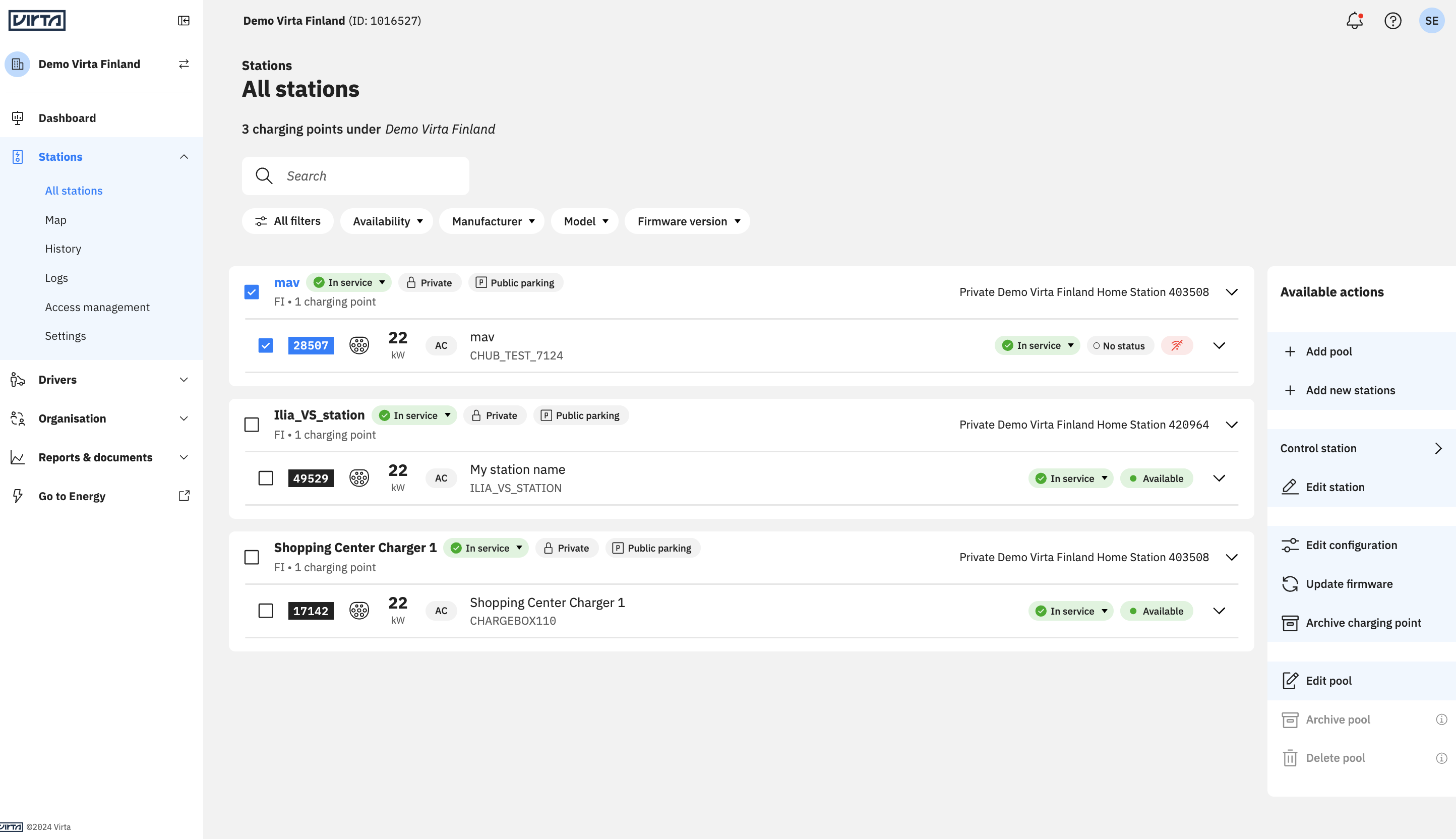
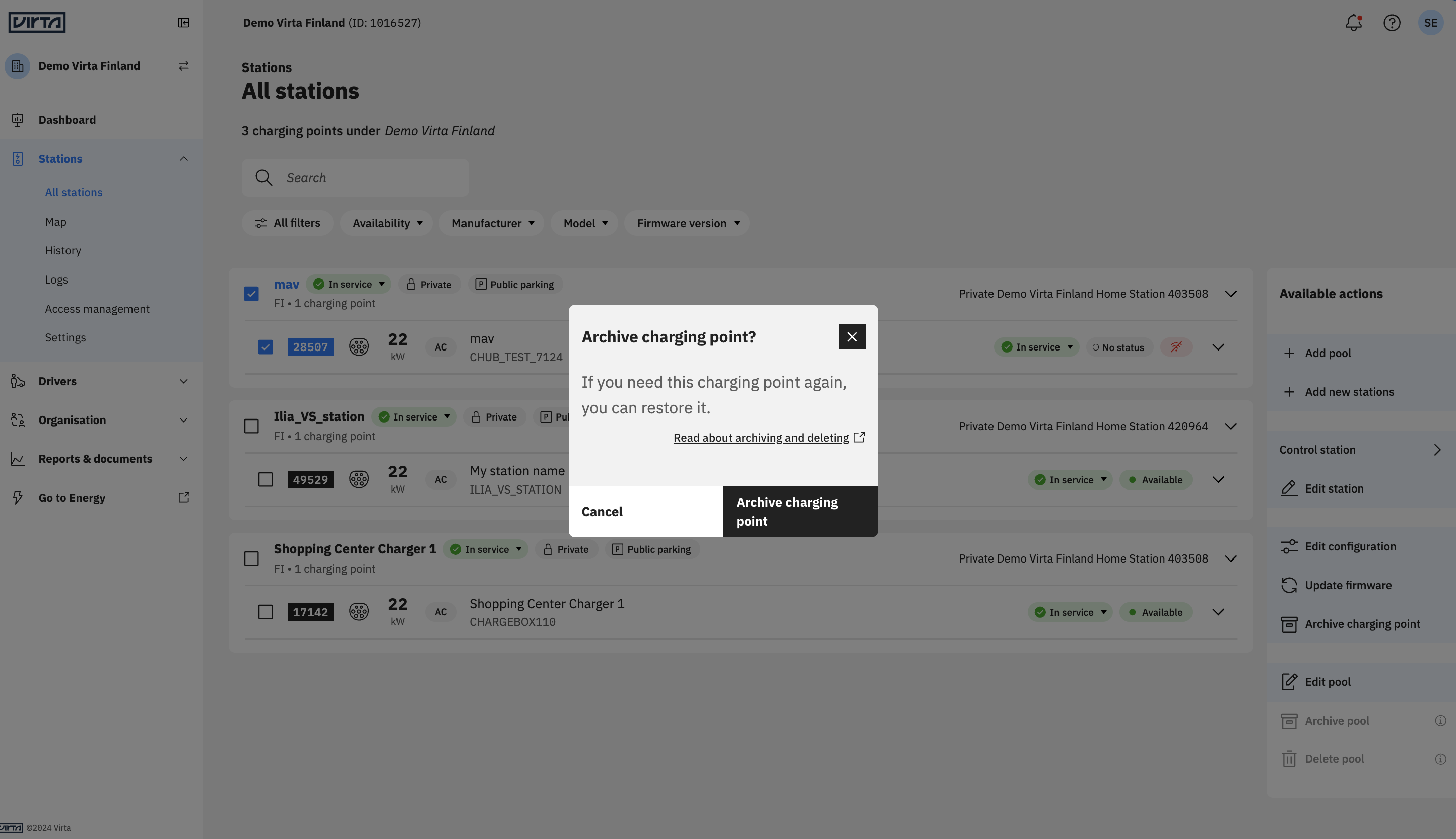
Klicken Sie zunächst auf die Ladestation oder die Ladestationen, die Sie archivieren möchten. Die rechte Seitenleiste zeigt eine Liste verfügbarer Aktionen an, und Sie können Ladestationen archivieren, wodurch sie in der App ausgeblendet und inaktiv werden, sodass dort niemand mehr laden kann und keine Informationen zur Ladestation mehr geändert werden können. In der Benutzeroberfläche werden archivierte Ladestationen „ausgegraut“ angezeigt, und Sie können Filter verwenden, um sie in der Stationsliste anzuzeigen oder auszublenden. Beachten Sie, dass das dauerhafte Löschen von Ladestationen derzeit nicht möglich ist.
2. Ladestationen wiederherstellen
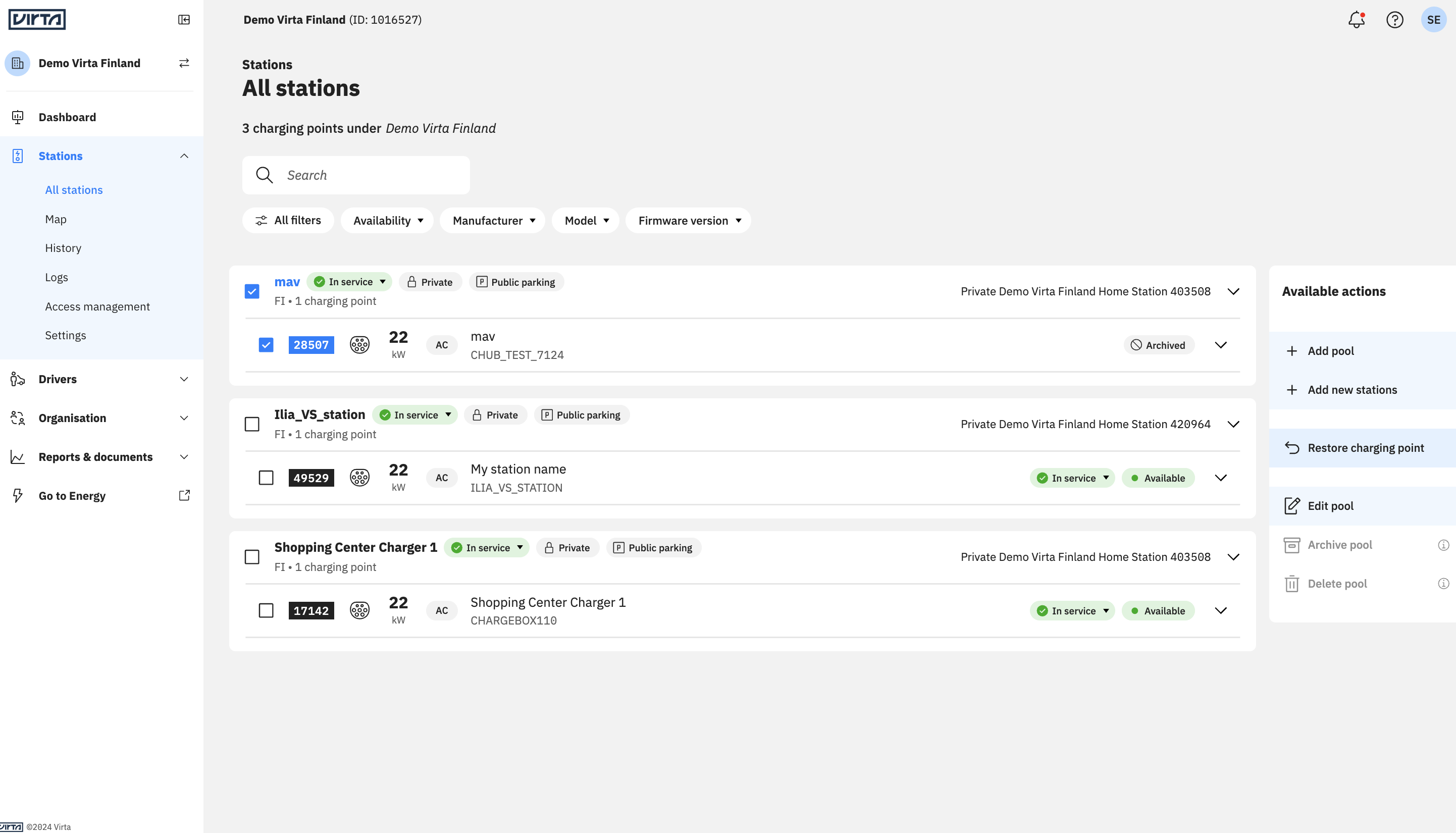
Wenn Sie eine archivierte Ladestation wieder aktivieren möchten, zum Beispiel um sie einem anderen Pool zuzuordnen oder andere Informationen zu bearbeiten, können Sie sie wiederherstellen. Wählen Sie die archivierten Ladestationen aus, die Sie wiederherstellen möchten, und bestätigen Sie die Aktion.
3. Einen Pool archivieren
Sie können einen Pool archivieren, indem Sie ihn auf der Seite mit der Stationsliste auswählen. Es kann jeweils nur ein Pool bearbeitet werden. Öffnen Sie die Ansicht zum Bearbeiten des Pools und wählen Sie rechts „Pool archivieren“. Beachten Sie, dass der Pool nur archiviert werden kann, wenn er ausschließlich archivierte Ladestationen enthält oder leer ist. Wenn aktive Ladestationen vorhanden sind, verschieben Sie diese bitte zuerst in einen anderen Pool oder archivieren Sie sie zuerst.
4. Einen Pool wiederherstellen
Um einen Pool wiederherzustellen, wählen Sie zunächst den archivierten Pool aus; dann erscheinen die verfügbaren Aktionen auf der rechten Seite. Klicken Sie auf „Pool wiederherstellen“ und bestätigen Sie.
5. Einen Pool dauerhaft löschen
Wenn Sie einen Pool dauerhaft löschen möchten, müssen Sie sicherstellen, dass sich keine Ladestationen im Pool befinden. Auch archivierte Ladestationen werden berücksichtigt, daher müssen Sie zunächst archivierte Ladestationen wiederherstellen und dann in einen anderen Pool verschieben; falls gewünscht, können Sie sie anschließend erneut archivieren. Sobald der Pool leer ist und Sie ihn ausgewählt haben, sehen Sie rechts die Optionen zum Archivieren und dauerhaften Löschen.
6. Filter
Sie können die Filter in der Stationslistenansicht verwenden, um festzulegen, ob archivierte Ladestationen und Pools in der Liste angezeigt oder ausgeblendet werden sollen.
Denken Sie daran, dass Sie die Funktion „Pool ausblenden“ verwenden können, die Sie in der Ansicht „Pool bearbeiten“ finden, wenn Sie den Pool und seine Ladestationen in der App ausblenden, aber nicht außer Betrieb setzen möchten.
Wenn Sie Fragen haben, wenden Sie sich bitte an unseren CSM, sie helfen Ihnen gerne weiter!