Den här artikeln förklarar hur man arkiverar, återställer och permanent raderar laddpunkter och pooler. Laddpunkter kan arkiveras för att dölja och inaktivera dem men kan inte raderas permanent. Pooler kan endast arkiveras om alla deras laddpunkter är arkiverade eller borttagna. Pooler kan återställas, och permanent radering kräver att poolen är tom. Filter gör det möjligt att visa eller dölja arkiverade objekt i listan.
| 🤖 Den här artikeln har översatts med AI. För den mest korrekta informationen kan du byta till den engelska versionen i menyn högst upp. |
Den här artikeln guidar dig genom hur du kan arkivera, radera och återställa laddpunkter och pooler.
1. Arkivera laddpunkter
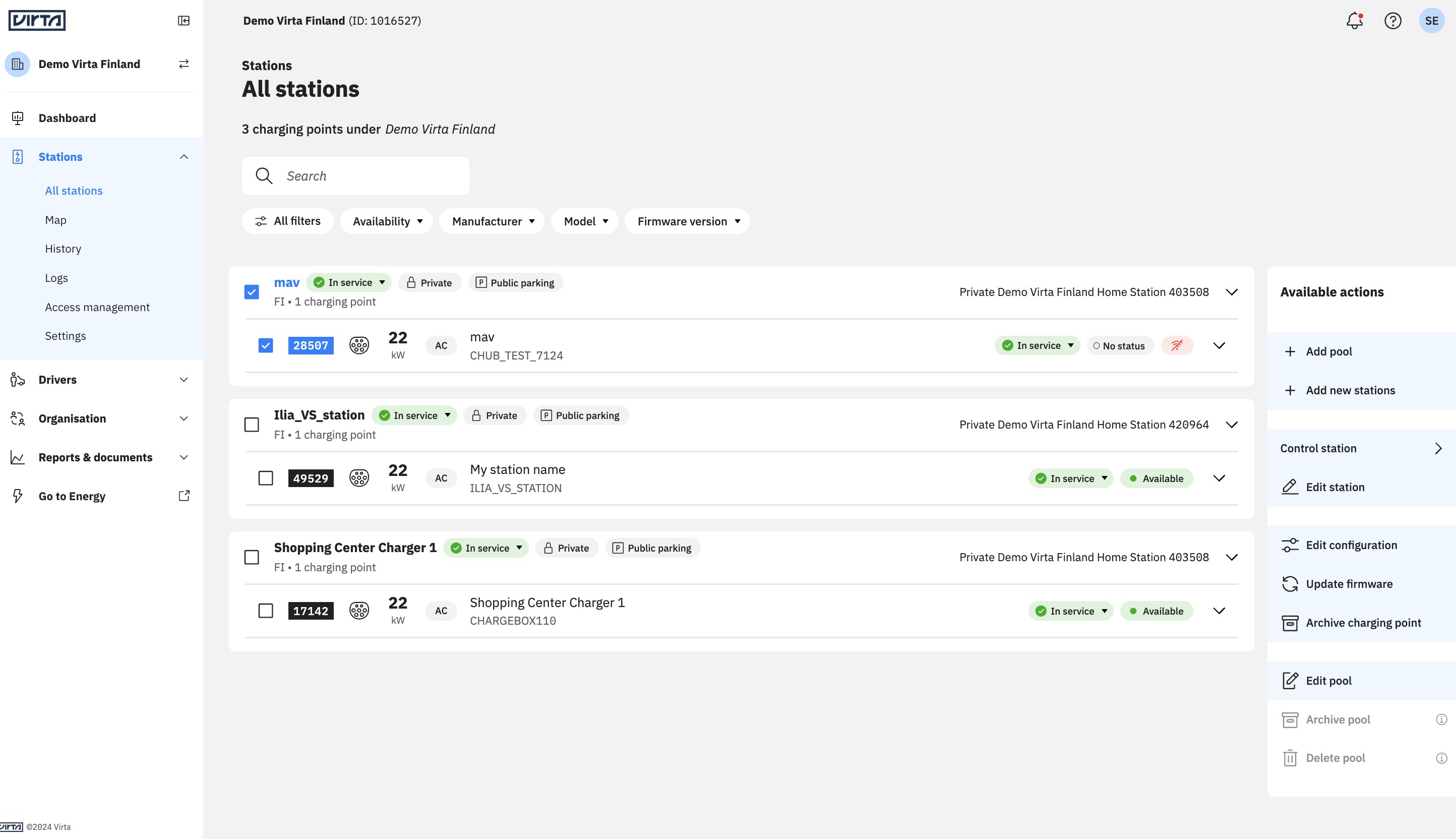
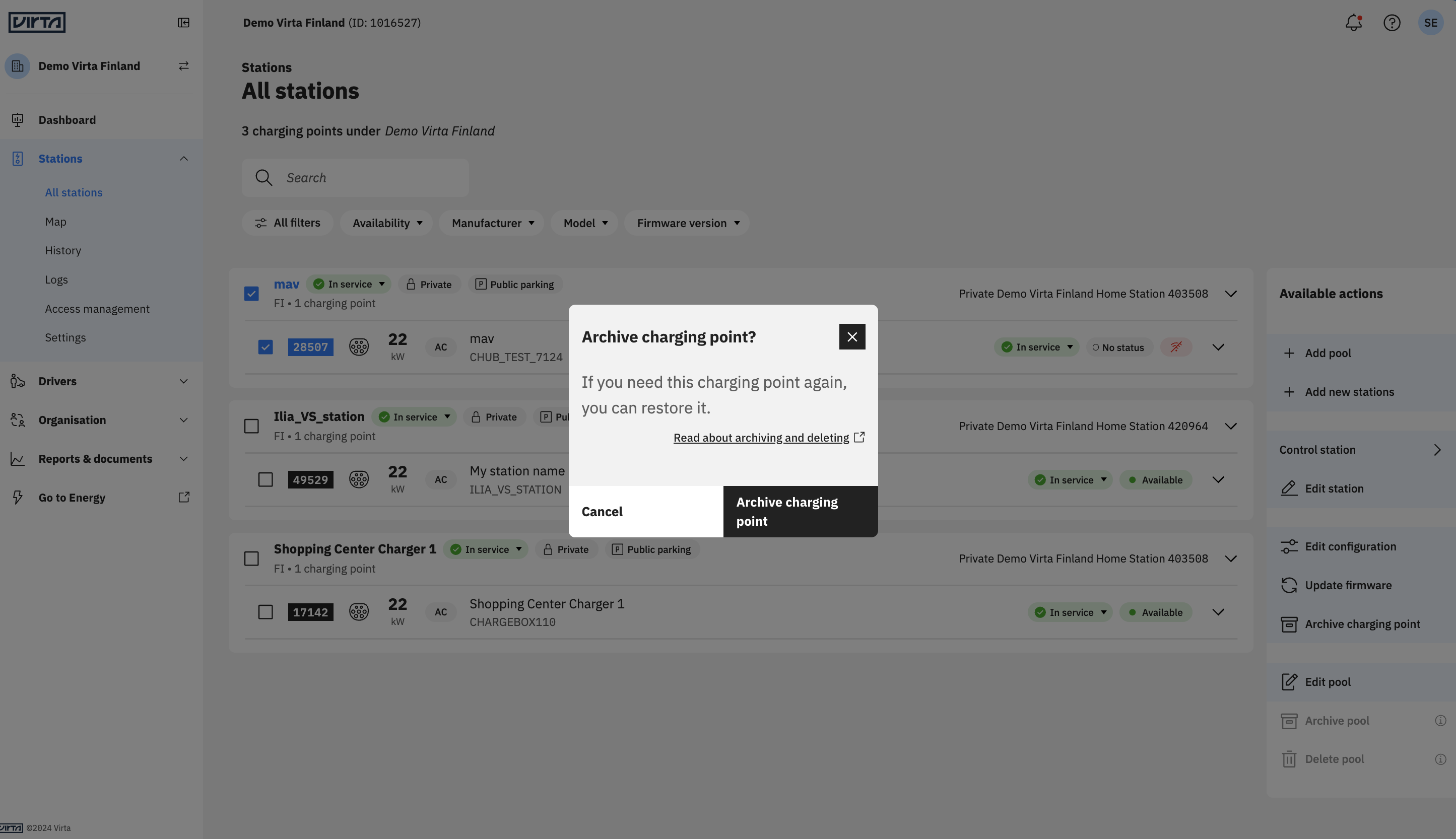
Klicka först på den laddpunkt eller de laddpunkter du vill arkivera. Den högra sidopanelen ger dig en lista med tillgängliga åtgärder, och du kan arkivera laddpunkter, vilket döljer dem från appen och gör dem inaktiva, så att ingen kan ladda där längre, och all information relaterad till laddpunkten kan inte ändras längre. I användargränssnittet visas arkiverade laddpunkter som "nedtonade", och du kan använda filter för att visa eller dölja dem från stationslistan. Observera att permanent radering av laddpunkter för närvarande inte är möjlig.
2. Återställa laddpunkter
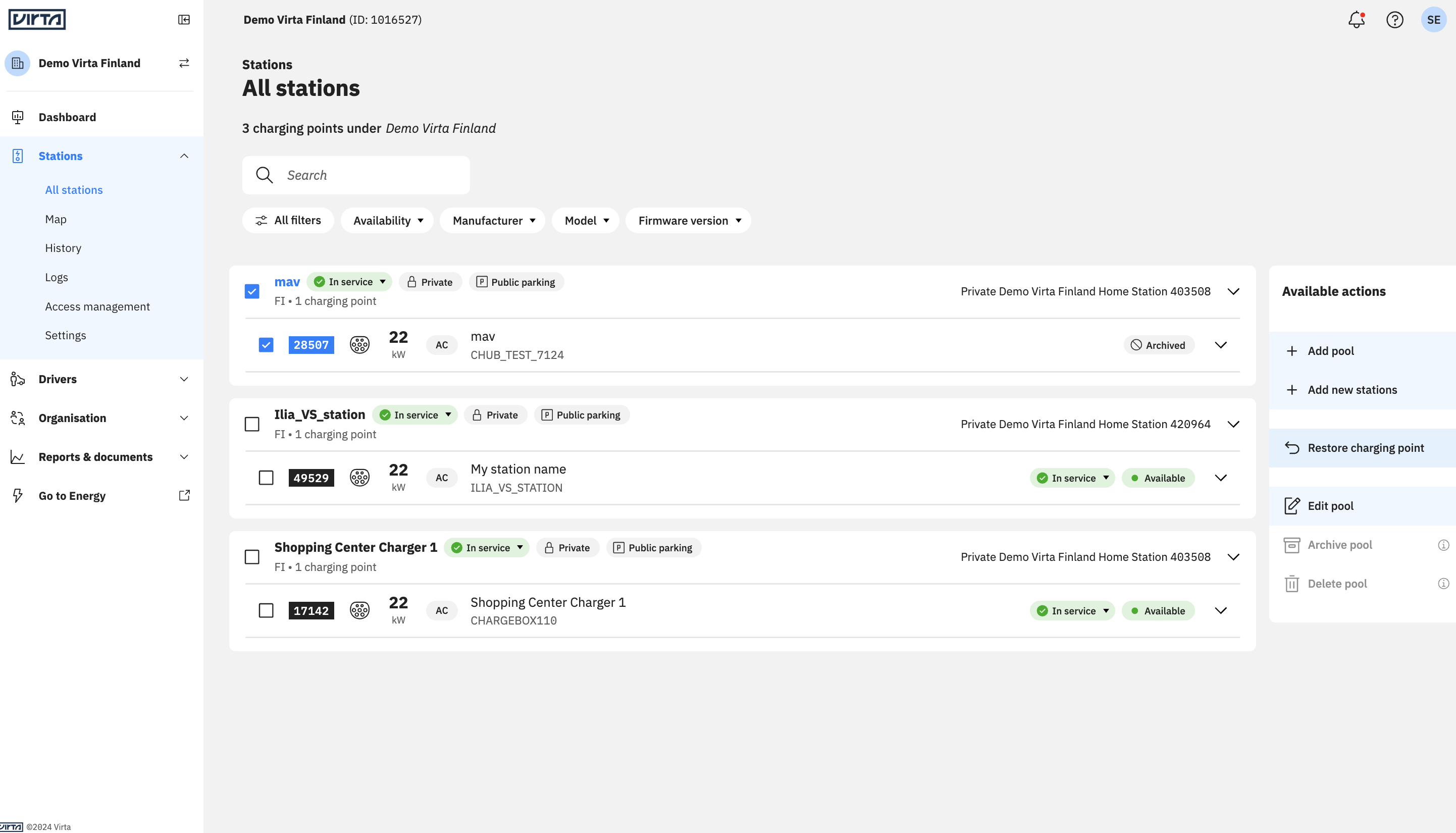
Om du vill göra en arkiverad laddpunkt aktiv igen, till exempel för att flytta den till en annan pool eller redigera annan information, kan du återställa den. Välj de arkiverade laddpunkterna du vill återställa och bekräfta åtgärden.
3. Arkivera en pool
Du kan arkivera en pool genom att välja den på sidan med stationslista. Du kan bara redigera en pool åt gången. Öppna vyn för att redigera pool och välj Arkivera pool i den högra sidopanelen. Observera att poolen måste innehålla endast arkiverade laddpunkter eller vara tom för att kunna arkiveras. Om det finns aktiva laddpunkter, vänligen flytta dem till någon annan pool först eller arkivera dem först.
4. Återställa en pool
För att återställa en pool, välj först den arkiverade poolen och sedan visas tillgängliga åtgärder på högra sidan. Klicka på Återställ pool och bekräfta.
5. Permanent radering av en pool
Om du vill radera en pool permanent måste du säkerställa att det inte finns några laddpunkter i poolen. Arkiverade laddpunkter räknas också, så du måste först återställa arkiverade laddpunkter och sedan flytta dem till en annan pool, och om du vill, arkivera dem igen till slut. När poolen är tom och du har valt den ser du alternativ för att arkivera och permanent radera den i den högra sidan.
6. Filter
Du kan använda filter i vyn för stationslista för att bestämma om du vill visa eller dölja arkiverade laddpunkter och pooler från listan.
Kom ihåg att du kan använda funktionen "Dölj pool" som du hittar i redigeringsvyn för pool om du vill dölja poolen och dess laddpunkter från appen men inte göra dem ur funktion.
Om du har några frågor, vänligen kontakta vår CSM, de hjälper gärna till!