Tässä artikkelissa selitetään, kuinka latauspisteitä ja latausryhmiä voi arkistoida, palauttaa ja poistaa pysyvästi. Latauspisteet voidaan arkistoida piilottamiseksi ja deaktivoinniksi, mutta niitä ei voi poistaa pysyvästi. Latausryhmät voidaan arkistoida vain, jos kaikki niiden latauspisteet on arkistoitu tai poistettu. Latausryhmät voidaan palauttaa, ja pysyvä poisto edellyttää, että latausryhmä on tyhjä. Suodattimilla voi näyttää tai piilottaa arkistoidut kohteet listassa.
| 🤖 Tämä artikkeli on käännetty tekoälyn avulla. Tarkimmat tiedot löydät englanninkielisestä versiosta, johon voit vaihtaa ylävalikosta. |
Tässä artikkelissa käydään läpi, miten latauspisteitä ja latausryhmiä voi arkistoida, poistaa ja palauttaa.
1. Latauspisteiden arkistointi
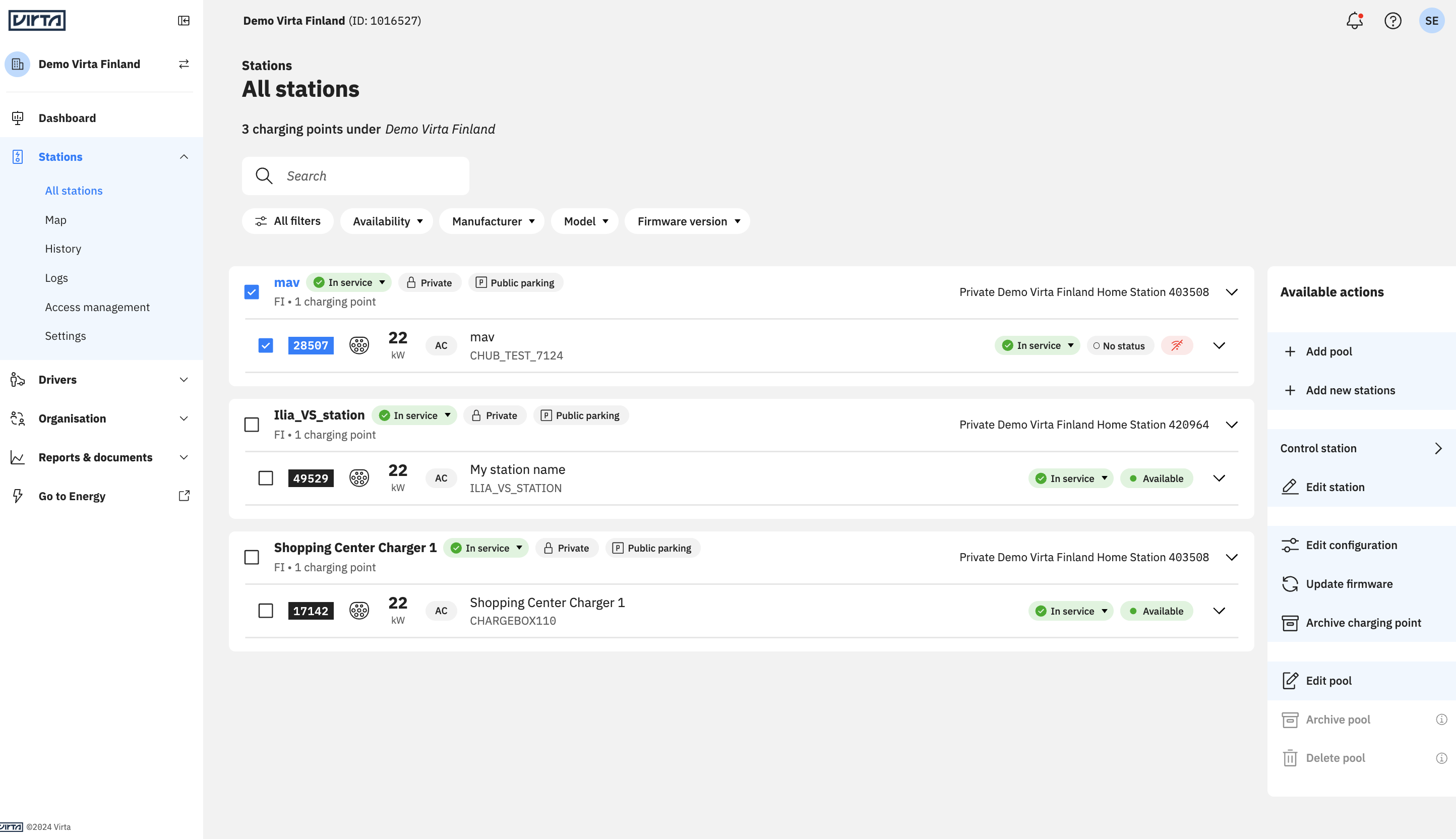
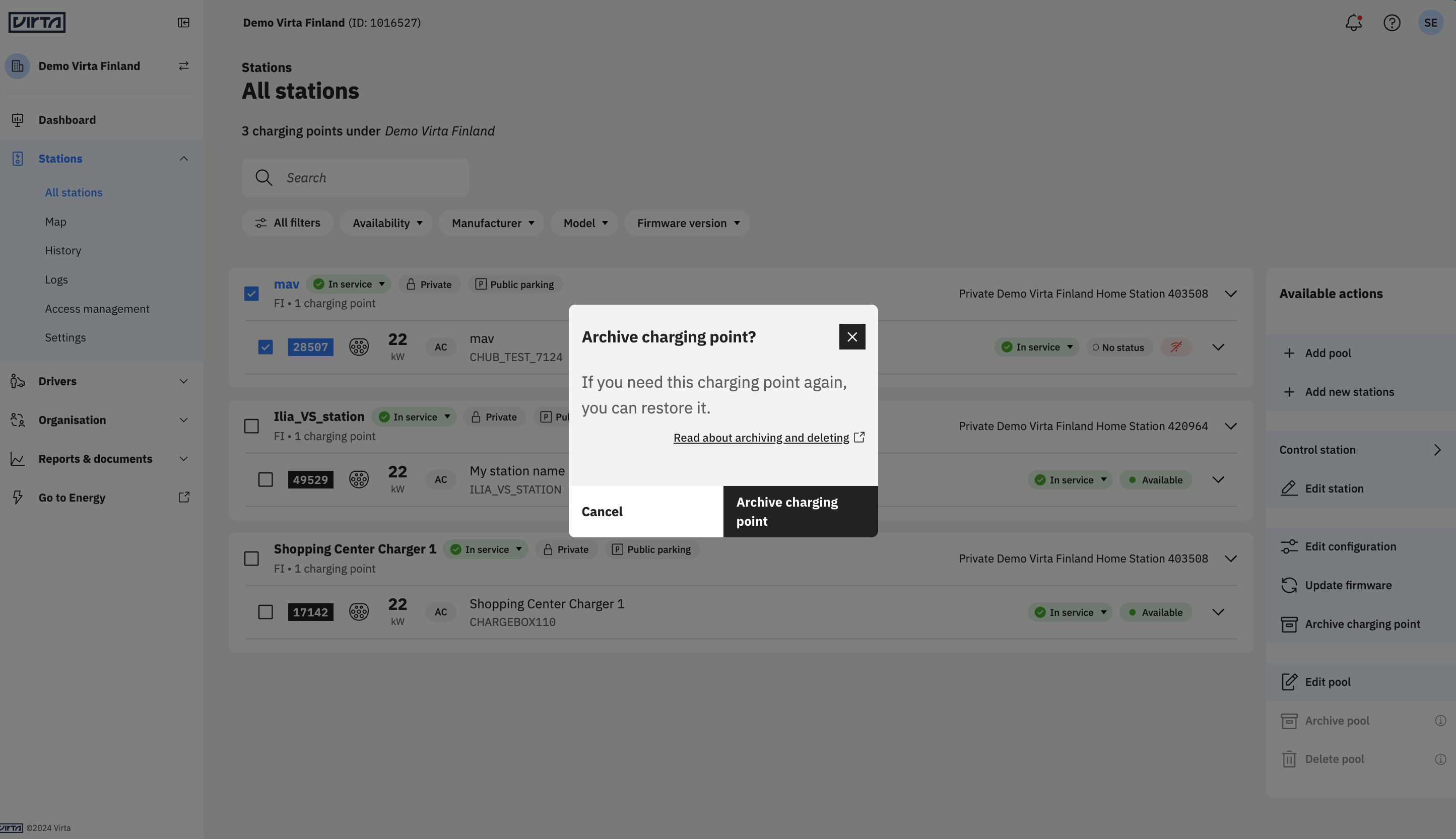
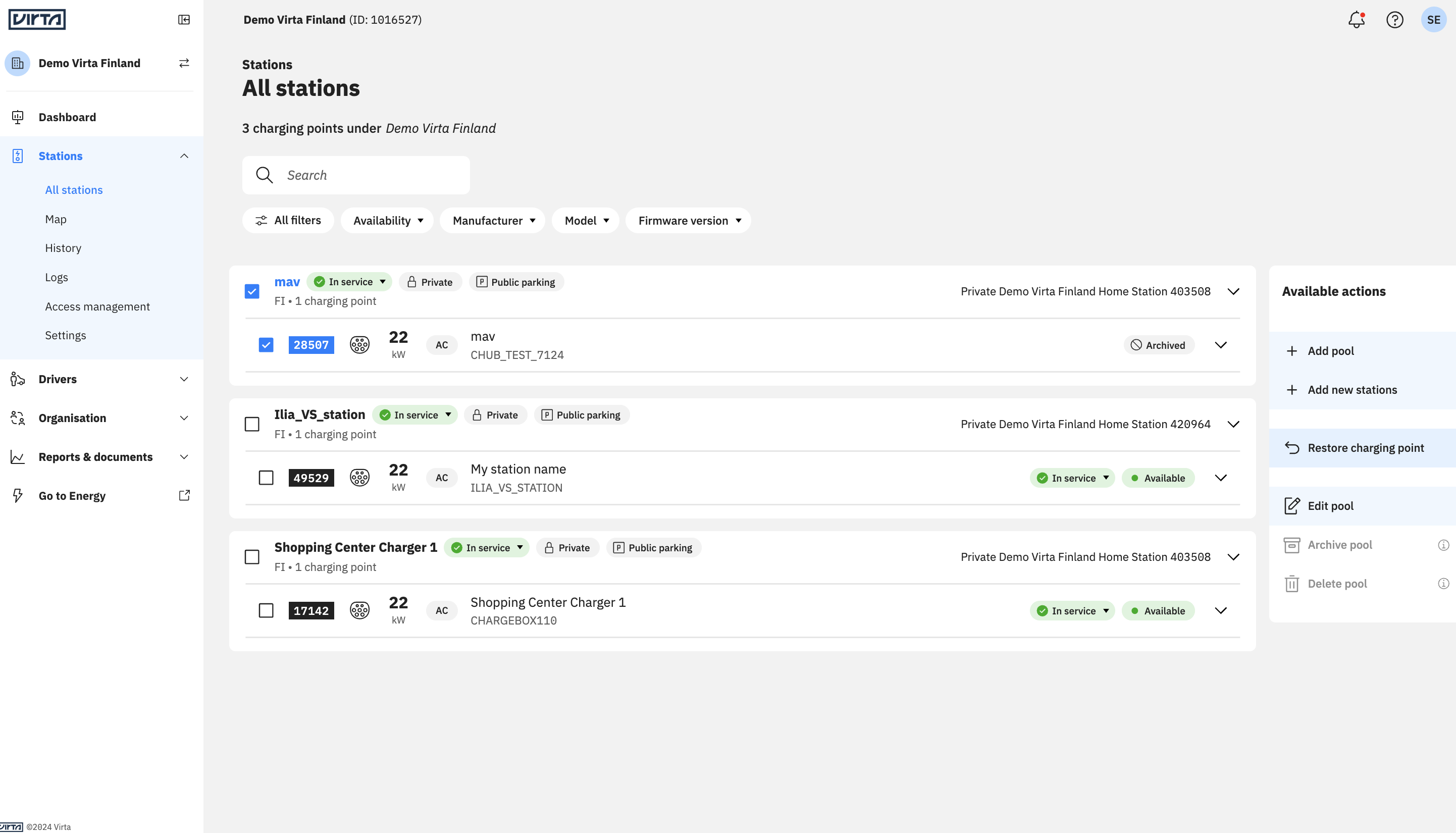
Valitse ensin arkistoitavat latauspisteet. Oikean puolen sivupalkista löydät listan käytettävissä olevista toiminnoista, ja voit arkistoida latauspisteitä, jolloin ne piilotetaan sovelluksesta ja tehdään toimintakyvyttömiksi, joten niissä ei voi enää ladata, eikä latauspisteeseen liittyviä tietoja voi enää muuttaa. Käyttöliittymässä arkistoidut latauspisteet näkyvät "harmaana", ja voit käyttää suodattimia nähdäksesi tai piilottaaksesi ne asemalistasta. Huomaa, että latauspisteiden pysyvä poisto ei ole tällä hetkellä mahdollista.
2. Latauspisteiden palauttaminen
Jos haluat aktivoida arkistoidun latauspisteen uudelleen, esimerkiksi siirtääksesi sen toiseen latausryhmään tai muokataksesi muita tietoja, voit palauttaa sen. Valitse palautettavat arkistoidut latauspisteet ja vahvista toiminto.
3. Latausryhmän arkistointi
Voit arkistoida latausryhmän valitsemalla sen asemalistalta. Voit muokata kerrallaan vain yhtä latausryhmää. Avaa latausryhmän muokkausnäkymä ja valitse oikeasta reunasta Arkistoi latausryhmä. Huomaa, että latausryhmän on sisällettävä vain arkistoituja latauspisteitä tai oltava tyhjä, jotta se voidaan arkistoida. Jos ryhmässä on aktiivisia latauspisteitä, siirrä ne ensin toiseen ryhmään tai arkistoi ne ensin.
4. Latausryhmän palauttaminen
Palauttaaksesi latausryhmän valitse ensin arkistoitu latausryhmä, jolloin oikealle puolelle ilmestyy käytettävissä olevat toiminnot. Klikkaa Palauta latausryhmä ja vahvista.
5. Latausryhmän pysyvä poisto
Jos haluat poistaa latausryhmän pysyvästi, varmista ensin, ettei ryhmässä ole latauspisteitä. Myös arkistoidut latauspisteet otetaan huomioon, joten sinun tulee ensin palauttaa arkistoidut latauspisteet, siirtää ne toiseen ryhmään ja halutessasi arkistoida ne uudelleen lopuksi. Kun ryhmä on tyhjä ja valittuna, oikealla puolella näkyvät vaihtoehdot arkistoida ja poistaa ryhmä pysyvästi.
6. Suodattimet
Voit käyttää asemalistan suodattimia määrittääksesi, haluatko näyttää vai piilottaa arkistoidut latauspisteet ja latausryhmät listasta.
Muista, että voit käyttää "Piilota latausryhmä" -toimintoa, jonka löydät Lataa ryhmän muokkausnäkymästä, jos haluat piilottaa latausryhmän ja sen latauspisteet sovelluksesta, mutta et halua tehdä niitä pois käytöstä.
Jos sinulla on kysyttävää, ota yhteyttä asiakkuuspäällikköömme, he auttavat mielellään!